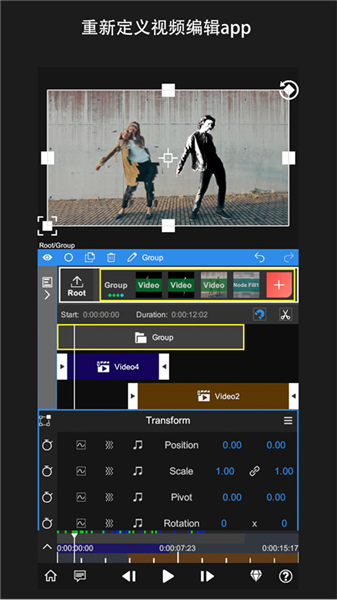
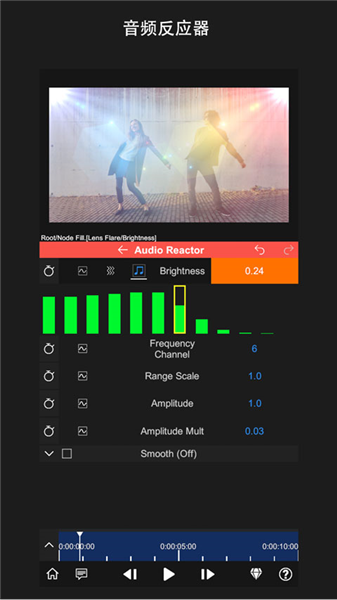
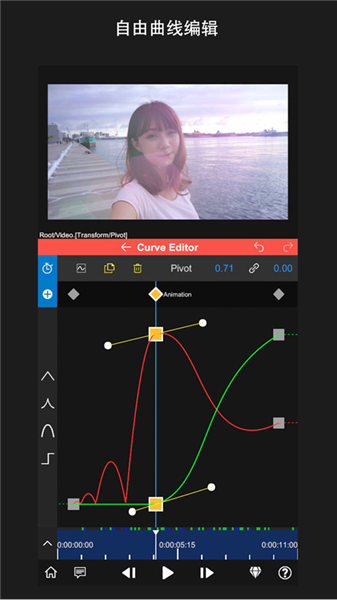
nv破解版会员免费版作为一款功能全面的视频编辑工具,采用内购破解模式,用户解锁vip会员后即可永久免费使用全部高级功能。该软件支持在移动端完成专业级视频剪辑,提供丰富的特效滤镜库,可实现视频裁剪、拼接、水印添加、3d渲染等操作,其工具设计逻辑与专业软件pr高度相似。用户仅需导入素材即可快速添加特效属性、调整时间轴并导出成品,操作流程简洁直观。欢迎下载体验这款高效易用的剪辑工具!
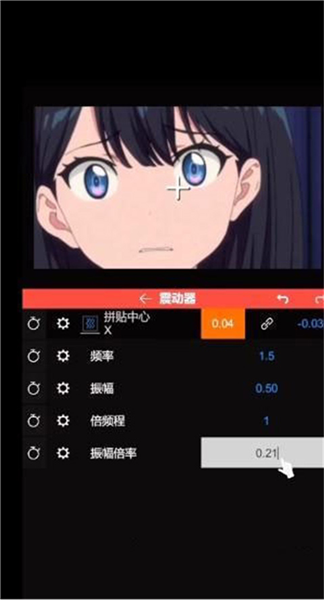
1、轻松打造高人气视频内容,助力用户成为微信、微博、抖音、快手等平台的视频创作达人;
2、集成视频编辑器、照片美化工具及美颜相机功能,配备海量素材资源库;
3、支持场景化滤镜应用,可创作符合最新潮流的短视频作品;
4、提供数千首正版授权音乐及本地音频导入功能,在线曲库与本地资源结合满足多样化需求;
5、专业级视频编辑工具,配备高级剪辑功能;
6、三合一创作平台(视频制作+美颜拍摄+照片编辑)提供一站式解决方案。
【智能裁剪】
通过拖拽矩形框实现精准裁剪与水印去除,操作痕迹完全隐形。
【变速控制】
一键实现视频变速效果,支持多段速比调节。
【音频提取】
在线解析视频文件,快速分离背景音乐与音效素材。
【文字编辑】
支持自定义字幕内容,可添加作者署名或任意文本信息。
【品牌标识】
可自由调整logo尺寸与位置,支持透明图层导入。
【多轨合成】
支持多个视频片段无缝拼接,生成连贯长视频。
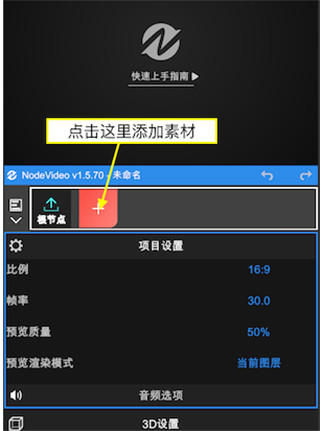
1、启动nodevideo后点击红色"+"按钮创建图层,导入视频/图像素材,可同步调整操作界面布局、属性参数及时间轴设置;
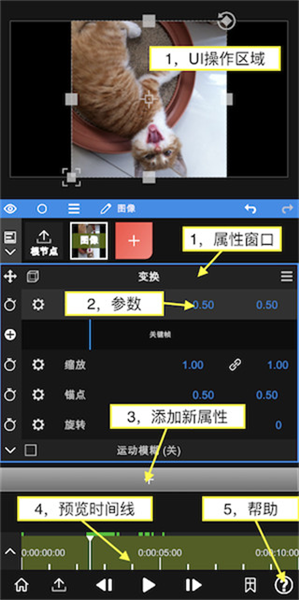
2、根据创作需求添加特效、滤镜等属性模块;
3、继续导入素材后点击根节点,进入时间轴编辑模式;
4、点击左下角导出按钮,确认渲染参数后点击三角形图标开始输出。
1、在软件主界面点击"文件"菜单选择"导出"选项;
2、在导出窗口设置输出格式(mp4/mov等)、分辨率及码率参数;
3、确认设置后点击"确定"开始渲染;
4、渲染完成后自动保存至指定文件夹。
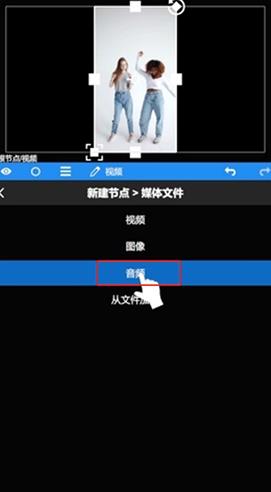
1、点击底部"+"按钮;
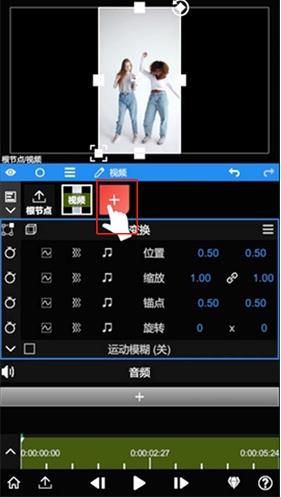
2、选择"媒体文件"分类;
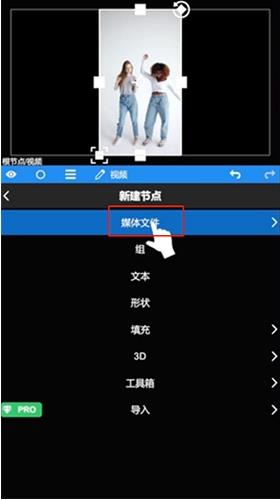
3、在音频库中选择目标音乐完成添加。
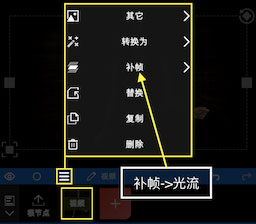
1、选中视频图层后,通过图层菜单选择【补帧→光流法】;
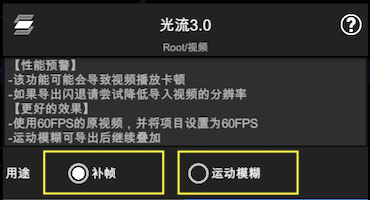
2、在设置界面选择补帧模式(标准补帧/运动模糊);
3、需配合降低播放速度观察补帧效果;
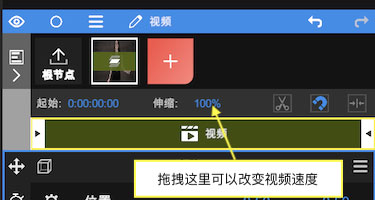
4、也可通过【添加属性→时间→时间重映射】调整播放速率。
1、如何导入素材?
启动应用后点击红色"+"创建图层,支持导入视频/图像/形状/填充等多种素材类型。
2、如何添加属性?
导入素材后进入编辑界面,默认显示变换属性面板:
- 拖拽ui区域调整元素位置
- 点击变换开关控制界面显示
- 修改参数数值(直接输入或拖拽调整)
- 点击参数名创建关键帧动画
- 点击"+"添加特效/遮罩/变速等属性
- 拖拽时间轴预览素材效果
- 点击帮助按钮查看内置教程

3、如何编辑时间轴?
导入第二段素材后点击根节点,通过时间轴编辑器:
- 拖拽项目调整时间位置
- 移动预览游标至剪辑点,点击剪刀图标分割视频
- 修改伸缩值调节播放速度
4、如何导出成品?
点击左下角导出按钮,确认参数后点击三角形图标开始渲染。
5、如何删除图层?
通过图层菜单选择目标图层执行删除操作。
6、如何调整图层顺序?
长按并拖拽图层至目标位置完成排序。
7、如何移除音频?
选择视频图层→打开音频属性面板→点击删除按钮。
以上就是nv破解版会员免费版软件相关介绍,喜欢的小伙伴就赶快点击下载吧!更多实用有趣的软件尽在1666手游网!