AnyDesk最新版可是一款超厉害的手机远程控制桌面软件哟!有了它,就能轻松实现远程连接并控制桌面啦,不管是智能手机还是其他设备都不在话下。它有着可靠的安全性以及稳定的连接性能,随时随地都能进行链接来远程控制,完全不受设备大小和距离的限制。不管你身处何方,都能便捷地获取文件呢。
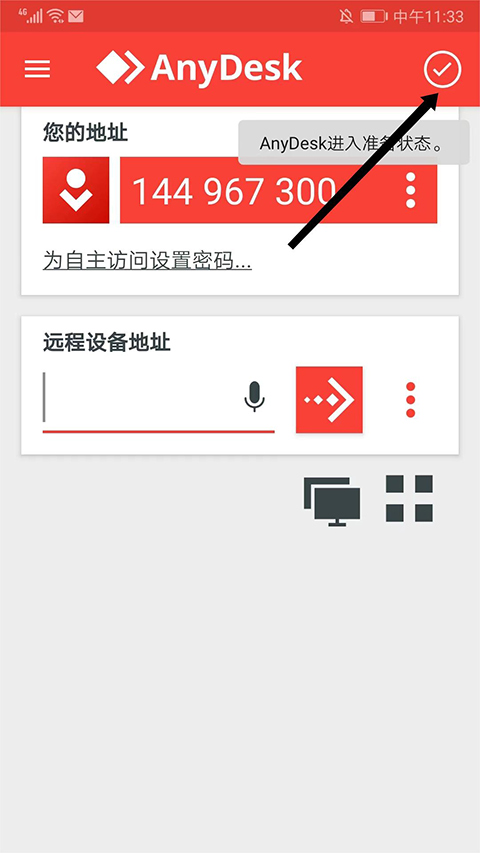
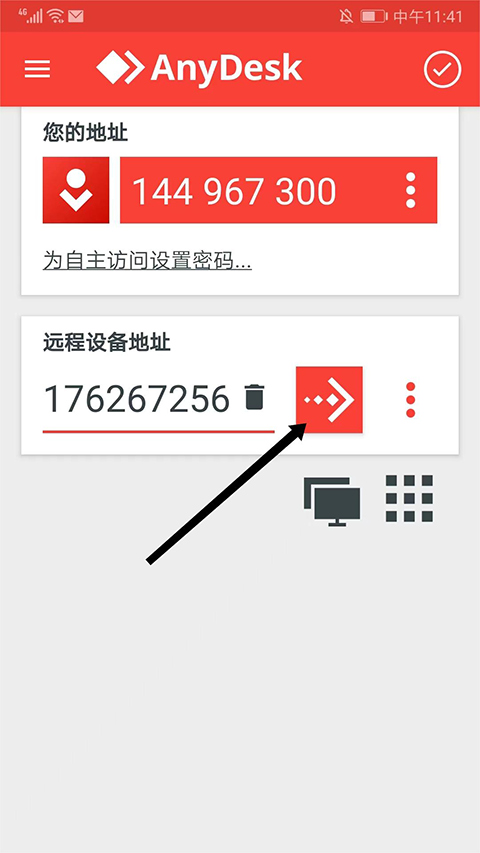
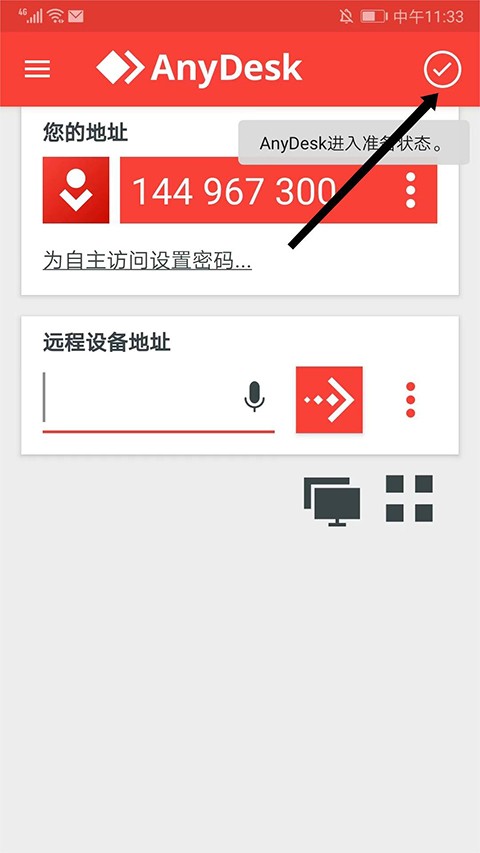
1、打开AnyDesk手机版,进入软件主页界面,点击右上角“打勾”图标,显示“进入准备状态”
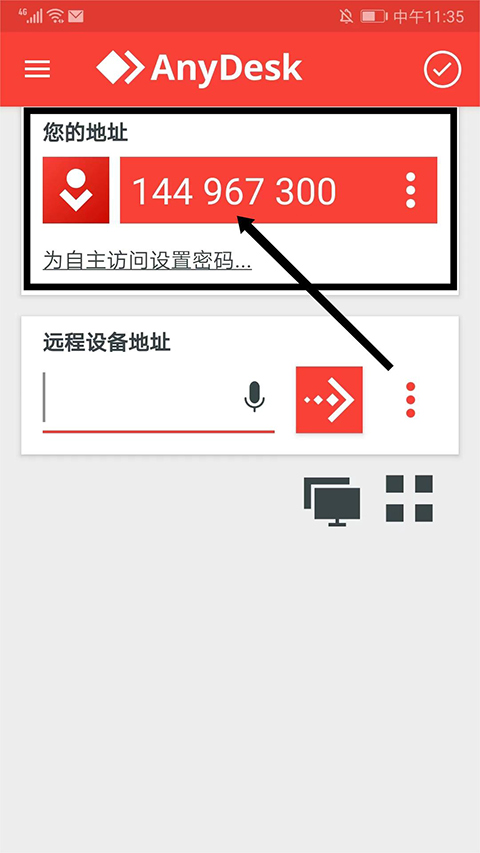
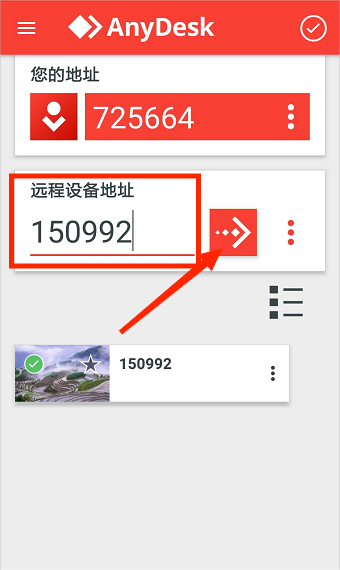
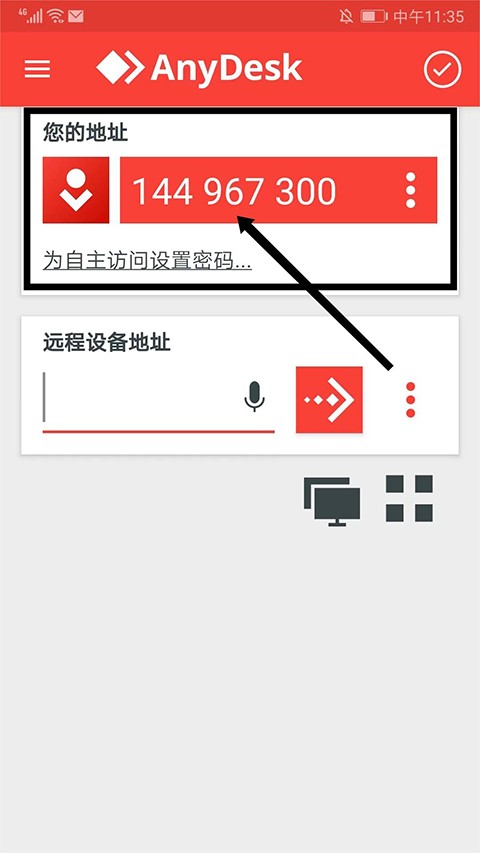
2、在“您的地址”栏目可看到地址ID号,这个是远程控制操作设备的凭证,请记好它
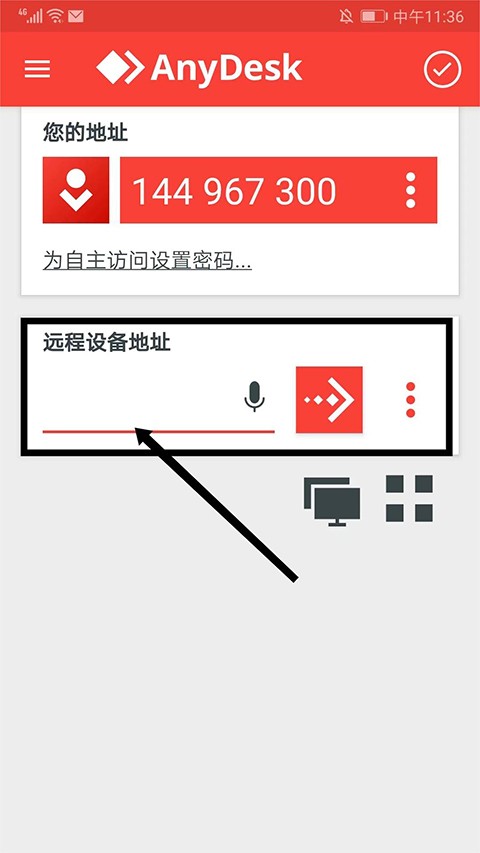
3、如果想连接到远程设备,在“远程设备地址”栏目下,输入地址ID号
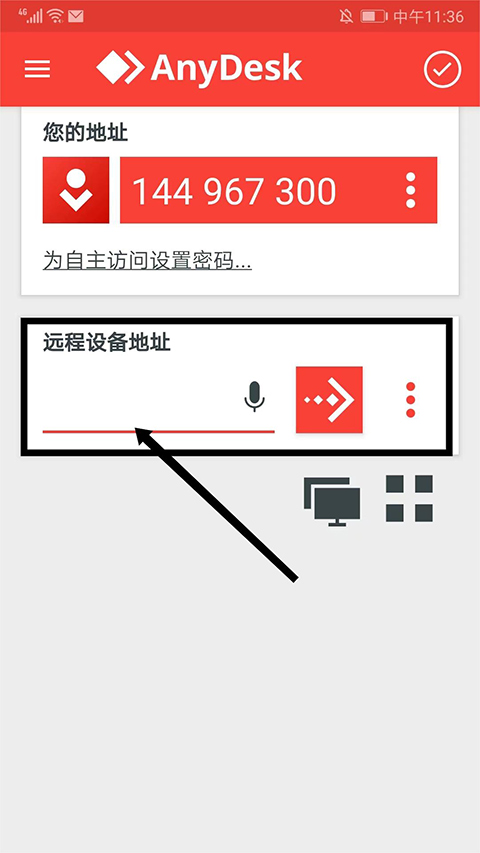
4、确认地址ID号无误后,选择“箭头号”图标,即可开始远程操作
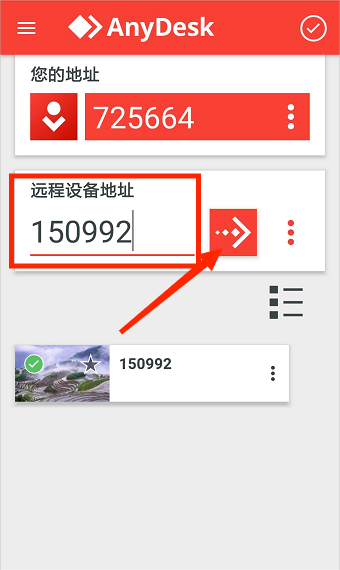
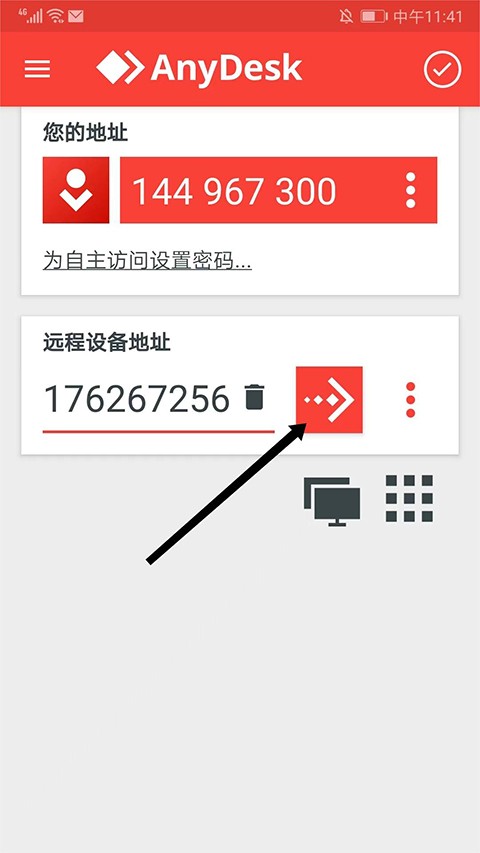
1、打开AnyDesk安卓版,在“远程设备地址”栏输入对方设备ID地址,选择“箭头”图标
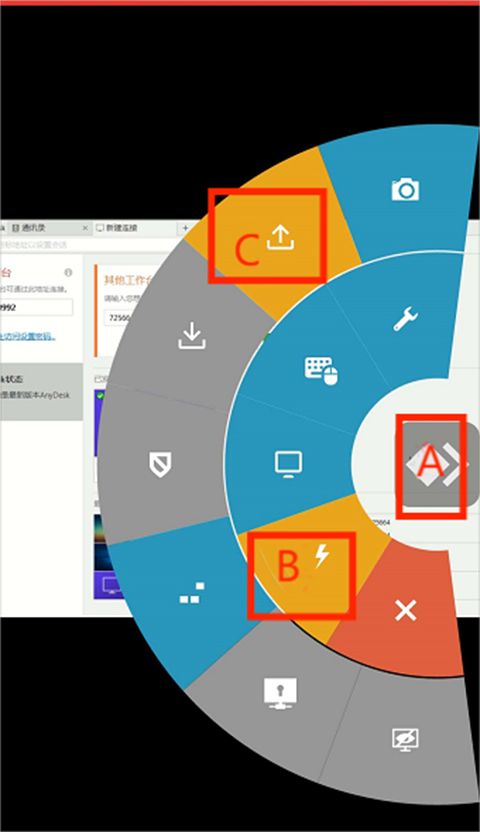
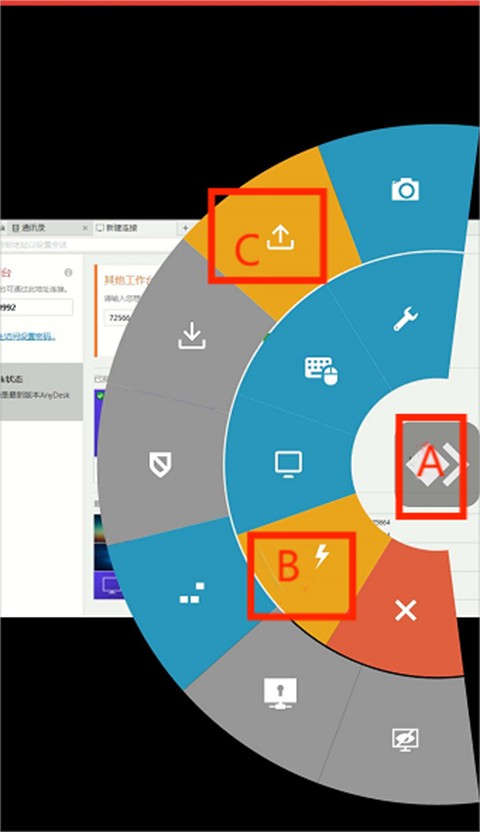
2、连接设备后,按住图中A菜单按钮,然后滑动到B按钮,再滑动到图C上传文件按钮
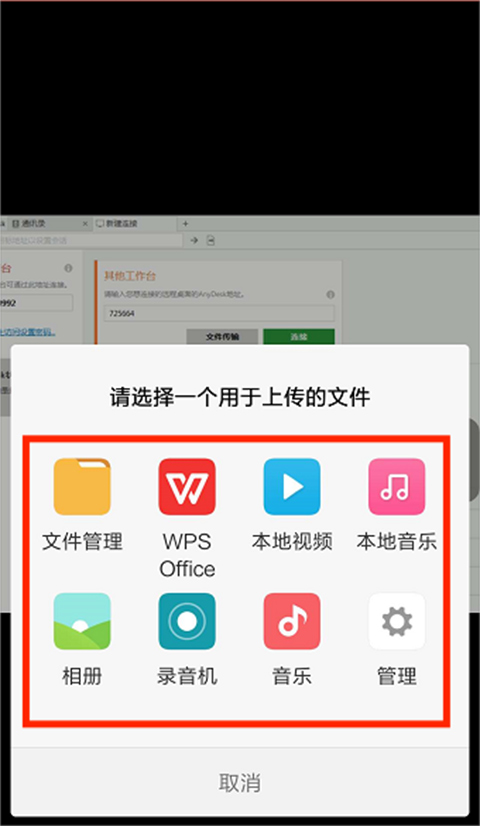
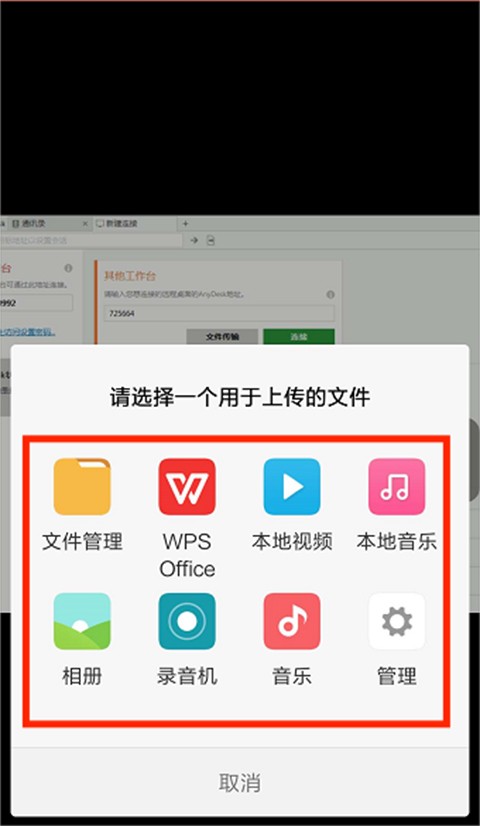
3、进入上传文件界面,包括“文件管理”、“本地视频”、“本地音乐”、“相册”、“录音机”、“音乐”等选项,选择需要的文件即可上传
1、只要资源允许,AnyDesk可以从一个设备上运行无限量的会话
2、AnyDesk还可以在一台设备上运行多个实例
1、AnyDesk是什么?
AnyDesk是一款远程桌面软件,允许您远程控制其他计算机
2、AnyDesk是免费的吗?
对于个人使用,AnyDesk是免费的。但是,对于商业用途,则需要购买许可证
3、如何使用AnyDesk?
要使用AnyDesk,您需要在两台计算机上安装该软件。然后,您需要在要控制的计算机上生成一个地址ID。在控制计算机上,输入地址ID并单击“连接”按钮
4、AnyDesk安全吗?
AnyDesk使用TLS 1.2加密来保护您的连接。它还具有双因素身份验证功能,以增加安全性
5、我可以使用AnyDesk做什么?
您可以使用AnyDesk远程控制其他计算机、传输文件、聊天以及运行程序
AnyDesk最新版更新内容
v8.0.4版本
修复Bug
*在向Windows设备发送会话期间,当可以输入时,软键盘现在可以更可靠地打开。
*修复了聊天滚动的问题。
*修复了授予文件管理器权限后文件管理器中的远程目录路径错误。
*提高稳定性。
*现在可以通过电视遥控器将快速拨号项目添加到收藏夹中。
上面就是本次的全部内容了,希望对小伙伴们有所帮助,想要更多AnyDesk最新版软件相关资讯,请关注1666手游网!
 下载
下载

56.14MB系统工具

11.68MB系统工具
 下载
下载

168.5MB系统工具
81.18MB系统工具

68.41MB系统工具

11.68MB系统工具
 下载
下载
 下载
下载