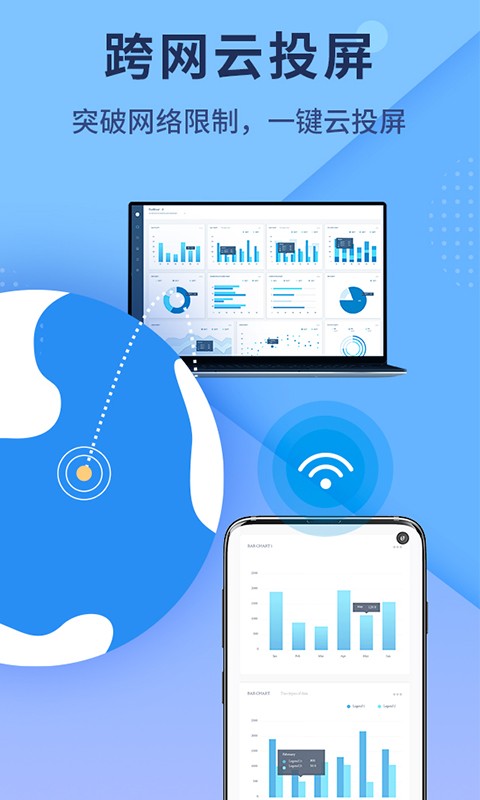
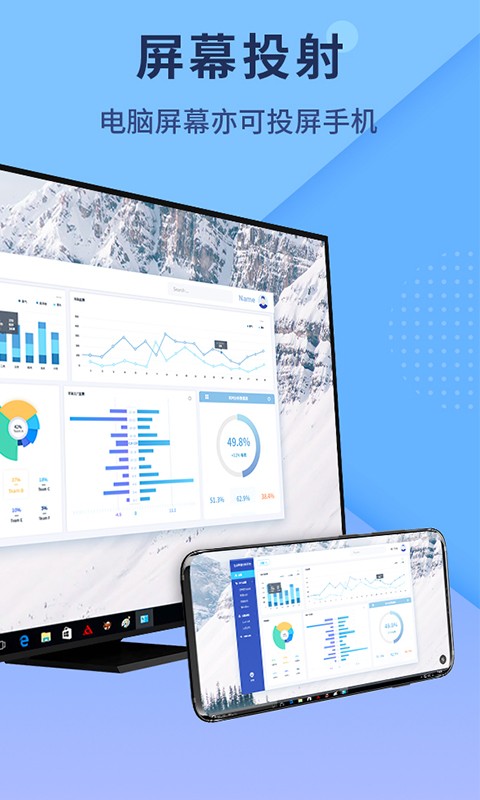
apowermirror手机版作为一款高清无卡顿的安卓设备投屏解决方案,通过wi-fi直连技术实现手机/平板与电视、电脑、移动设备间的无缝投屏,为远程办公、在线教育、游戏娱乐等场景提供专业级支持。支持全型号安卓设备一键投屏,可同步传输会议文档、网课视频及多媒体内容,同时具备录屏、截屏等辅助功能,打造护眼高效的数字化使用体验。
【系统声音同步传输】
突破传统投屏限制实现音画同步,华为等安卓设备无需aux音频线即可直接投射系统声音,观影追剧、游戏对战时获得沉浸式视听体验。
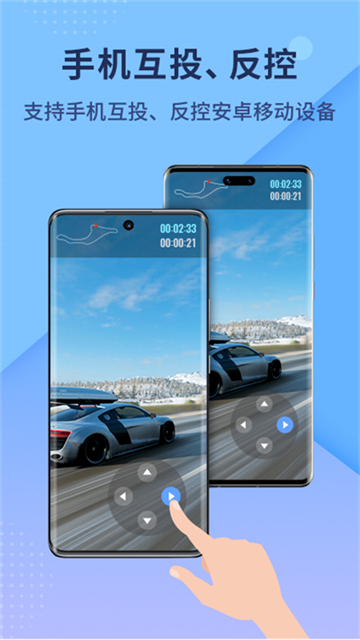
【跨设备双向控制】
三步完成手机间镜像投屏与反向操控,支持远程协助家人调试设备或进行操作演示,打破设备间交互壁垒。
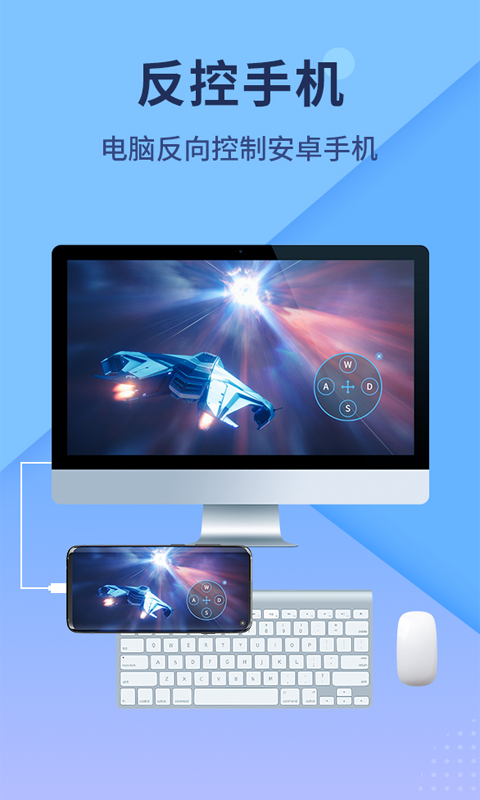
【键鼠操控安卓设备】
电脑端反向控制安卓设备功能,支持息屏投屏状态下用键盘鼠标操作手机,特别适配《暗区突围》《英雄联盟手游》等百款热门游戏。
一、usb直连模式
1. 开启安卓设备usb调试功能(设置-开发者选项)
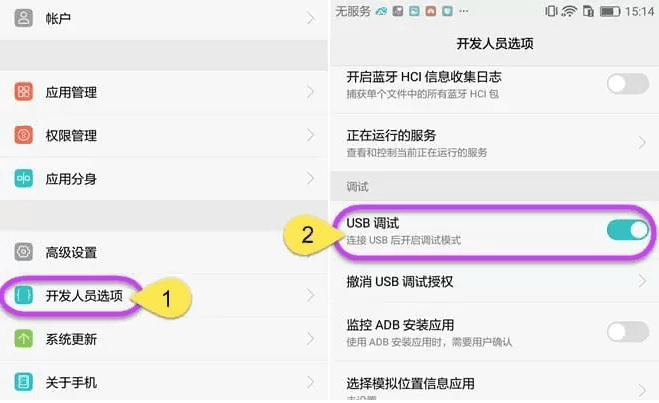
2. 使用原装数据线连接设备与电脑,授权调试权限后自动安装驱动(部分机型需手动安装客户端)
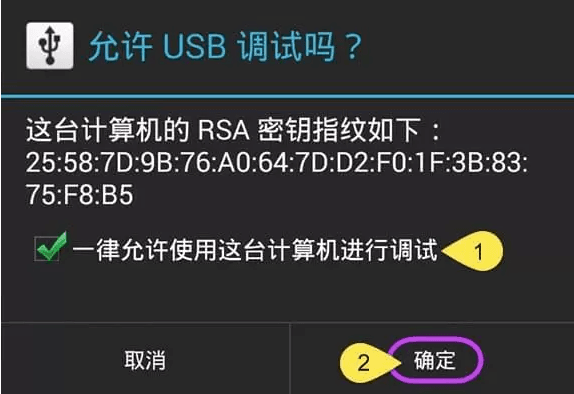
3. 启动客户端点击「立即投屏」,3秒内完成画面同步
二、wi-fi无线连接
1. 确保手机电脑处于同一局域网环境
2. 客户端主界面点击「投屏」按钮,选择标识为apowersoft[设备名]的目标终端
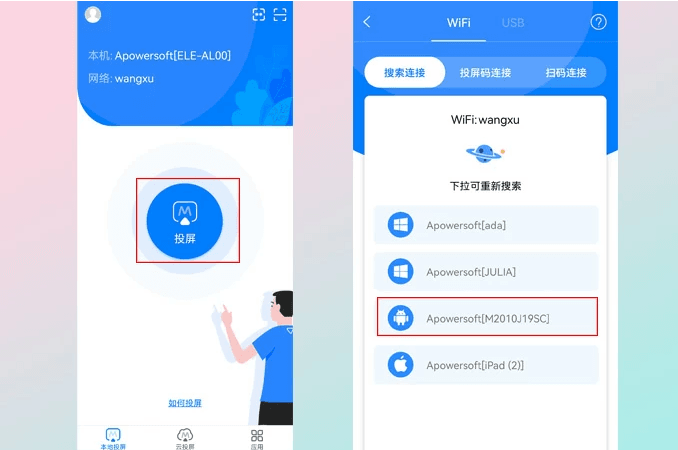
3. 确认「手机投电脑」选项完成连接
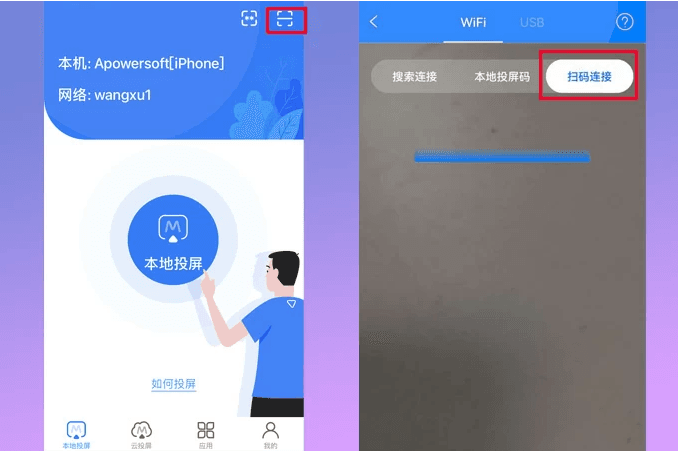
三、二维码快捷连接
1. 统一网络环境下启动客户端
2. 电脑端显示「本地投屏二维码」
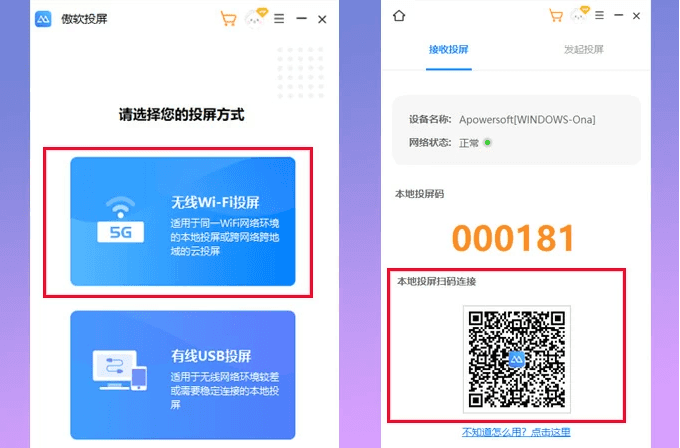
3. 手机端扫描二维码自动建立连接,支持ios/android双平台
1. 客户端设置调整:
投屏后点击右上角齿轮图标,在画质选项中选择标清(480p)/高清(720p)/超清(1080p)三级分辨率,根据网络状况动态切换
2. 移动端参数配置:
进入app设置界面,在「投屏分辨率」菜单中自定义输出画质,支持从480p到1080p的多档调节
3. 网络环境优化:
优先使用5ghz频段wi-fi,保持设备与路由器距离在5米内;usb连接时检查线材完整性,避免使用劣质数据线
4. 系统性能调优:
投屏前关闭非必要后台程序,电脑端退出占用带宽的应用,建议将显示比例调整至100%
v1.8.34:
- 新增平板设备专项优化
上面就是本次的全部内容了,希望对小伙伴们有所帮助,想要更多ApowerMirror手机版软件相关资讯,请关注1666手游网!
 下载
下载
 下载
下载

309.72MB系统工具
 下载
下载

4.93MB系统工具
49.49MB系统工具
 下载
下载
171.53MB系统工具

51.32MB系统工具
171.53MB系统工具