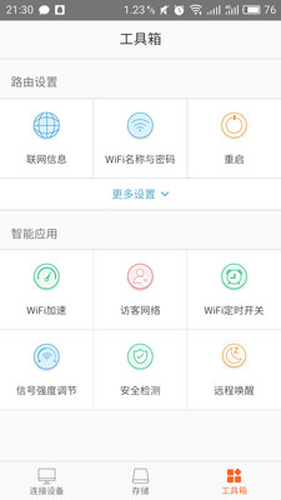
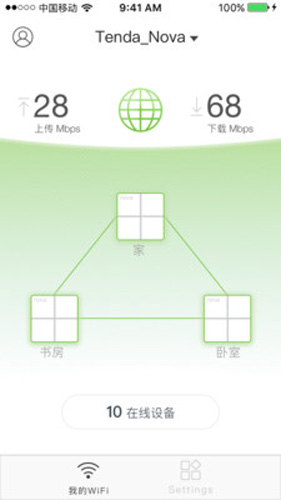
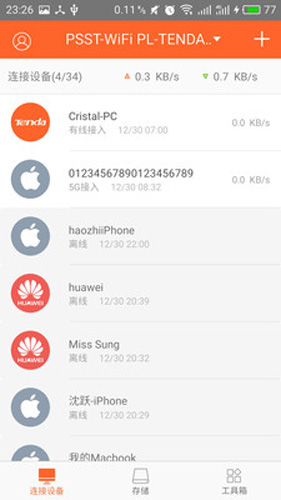
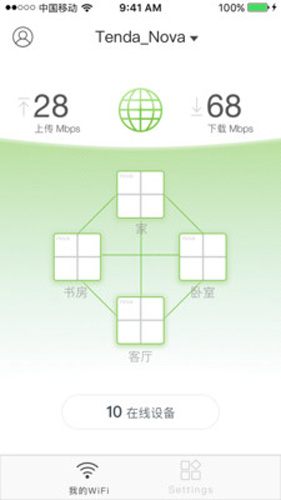
tenda wifiapp作为腾达路由器的专属移动管理工具,现已完成全面升级改版!这款应用支持本地与远程双重管理模式,用户只需登录腾达账号并完成设备绑定,即可随时随地掌控家庭网络状态(支持设备型号:mesh系列mw3/mw5/mw5s/mw5g/mw6,路由器系列ac5/ac6/ac7/ac8/ac9/ac10/ac11/ac15/ac18/ac23/ac1203/ac1206/ac1209/f9/fh1206)。
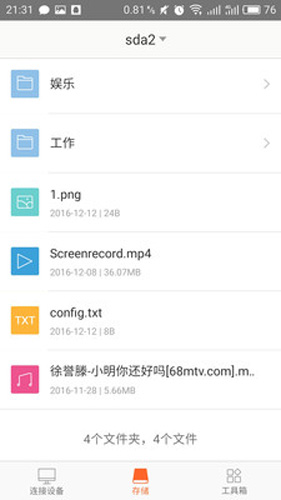
【外接存储管理】
无需依赖电脑即可直接管理移动硬盘文件;
【网络安全防护】
智能识别网络风险并提供安全优化建议;
【智能加速引擎】
一键优化网络性能,快速恢复wifi速度;
【访客专属网络】
独立访客通道支持定时关闭,保障主网络隐私;
【设备精细管控】
实时网速监控/异常上线提醒/儿童上网管控/带宽分配/设备拉黑/名称自定义;
1、全屋网络监控:实时查看各设备上传下载速率,支持个性化限速设置
2、智能家长控制:自定义孩子上网时段及可访问网站白名单
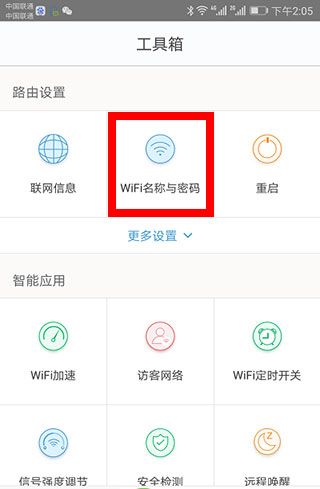
3、无线配置革新:通过app即可完成所有wifi参数设置,彻底告别电脑操作
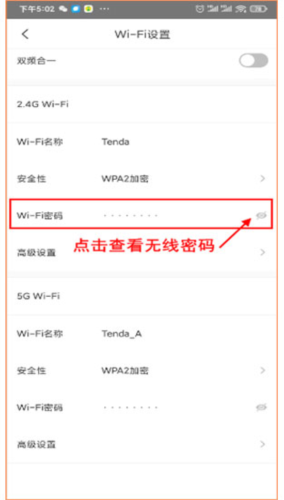
1、进入「设置」→「无线网络配置」界面
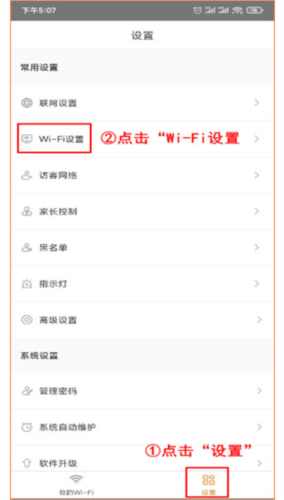
2、在密码输入框右侧点击「显示图标」即可查看当前wifi密码
当路由器完成初始设置后仍无法上网时,请按以下步骤操作(以标准界面为例):
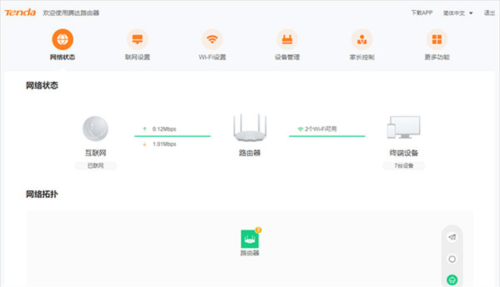
指示灯状态诊断:
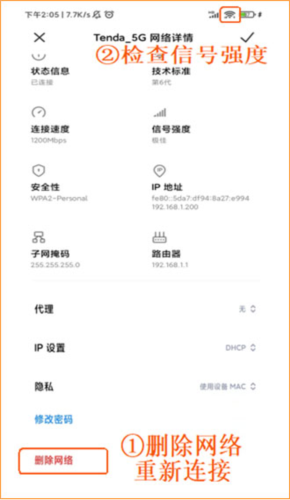
1、绿灯常亮:表示网络连接正常。若终端设备无法上网,请检查物理连接线路或尝试重新连接wifi信号(注意信号强度,如下图所示)
2、绿灯/红灯闪烁:请按顺序检查:
① wan口线缆连接状态(使用光猫时需确认lan口连接)
② 宽带服务是否正常(通过电脑直连测试)
③ 路由器上网配置参数(登录tendawifi.com管理界面检查连接方式及状态)
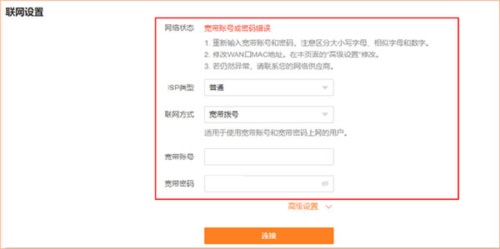
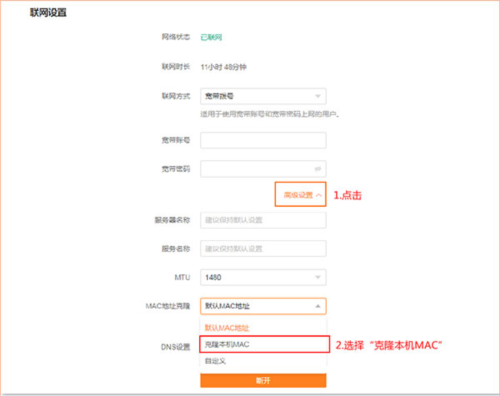
根据系统提示处理具体错误(如账号密码错误需核对大小写,静态ip需验证参数准确性)。若配置正确仍无法联网,可尝试mac地址克隆功能:进入「高级设置」→「网络设置」→「mac克隆」→「克隆当前设备mac」
终极解决方案:完全断电5-10分钟后重新启动路由器
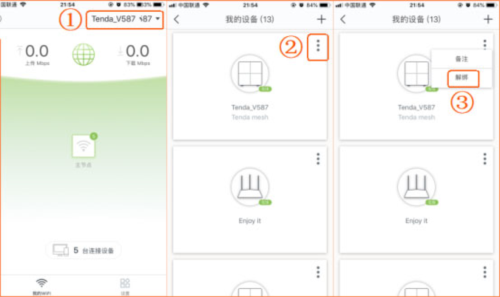
1、确保手机处于联网状态,打开tenda wifiapp并登录绑定账号
2、在设备列表中选择需要解绑的路由器
3、点击设备名称右侧的「管理图标」→选择「解除绑定」,完成操作后重启路由器即可供其他账号管理
v4.6.4(123):
• 功能体验优化升级
v4.6.3(122):
• 新增be12 pro/4g03型号支持
v4.6.2(119):
• 新增ac10设备多工作模式管理
• 优化设备配对流程,提升操作流畅度
上面就是本次的全部内容了,希望对小伙伴们有所帮助,想要更多Tenda WiFiAPP软件相关资讯,请关注1666手游网!