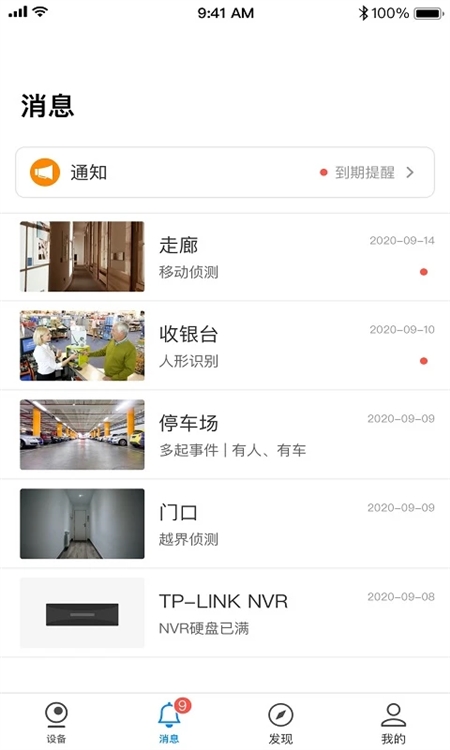
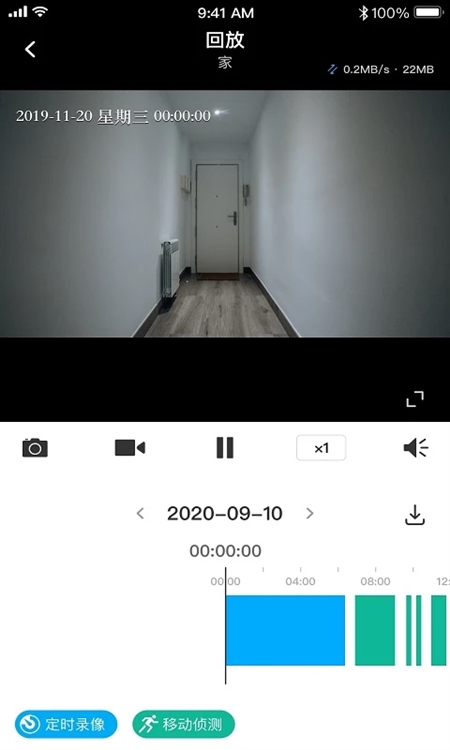
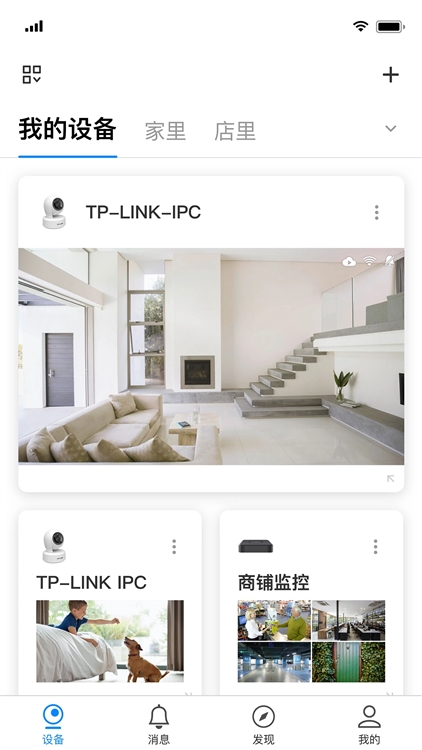
tp-link安防电视版客户端是一款专业的远程视频监控管理工具,专为tp-link品牌网络摄像机(ipc)和网络硬盘录像机(nvr)设计。该软件支持本地及远程设备管理,提供视频录制、双向语音对讲、实时截图等核心功能,通过人机协同实现全方位环境监控。用户可通过手机客户端实时查看家中各区域动态,系统支持智能告警推送,帮助用户随时掌握安全状况。现开放下载使用,为您的家庭安全保驾护航。
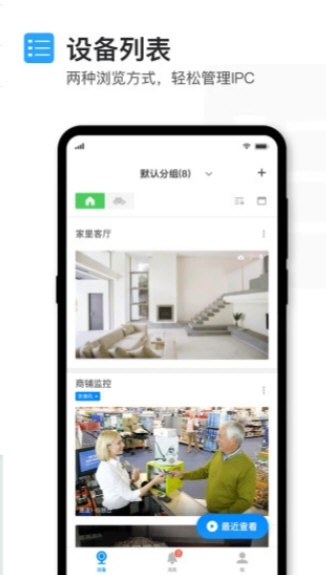
专为tp-link ipc/nvr设备开发的客户端软件,采用极简操作界面设计
集成网络配置管理、存储方案设置、视频回放检索、密码重置、远程预览及回放等核心功能,通过模块化设计提升用户操作效率
1、移动端远程监控:支持手机实时查看、即时截图与视频录制
2、多设备协同管理:可同时接入多个摄像头实现全景监控
3、智能文件管理系统:采用时间轴排序方式优化存储文件检索
4、便捷视频回放:本地存储视频支持随时调取回看
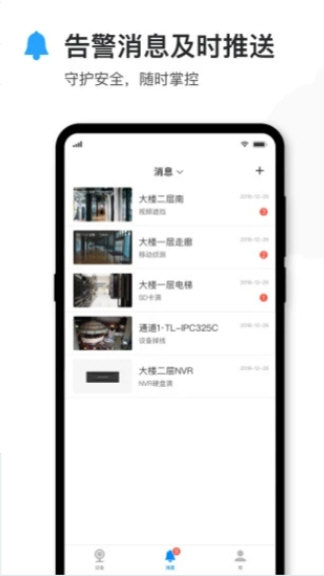
1、网络设备连接
将nvr设备通过有线方式连接至可上网的路由器或交换机,确保设备间物理连通性。可采用nvr直连路由器或通过交换机中转的连接方式
2、网络参数配置
通过显示设备进入nvr管理界面,在「网络设置」→「连接」选项卡中配置静态ip参数。若不确定网络段信息,可选择动态ip模式自动获取地址
3、云服务绑定
在nvr系统界面选择「云服务」→「立即绑定」,完成tp-link id注册与设备关联。绑定成功后系统将显示已关联的账号信息
4、移动端部署
在手机应用商店下载官方安防app,按照安装向导完成程序部署
5、设备添加流程
启动app后,在预览界面点击「+」按钮添加nvr设备。系统将自动扫描并列出可管理设备,选择对应ipc通道即可开始监控
6、实时监控启用
通过添加按钮选择需要预览的ipc通道,完成监控画面接入
1、设备网络初始化
将录像设备连接至网络后开机,系统自动运行设置向导。完成分辨率配置后,设备将检测上网模式:
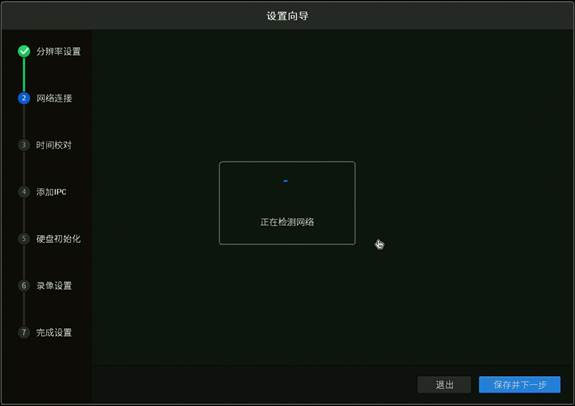
动态ip模式下设备可自动获取网络地址:
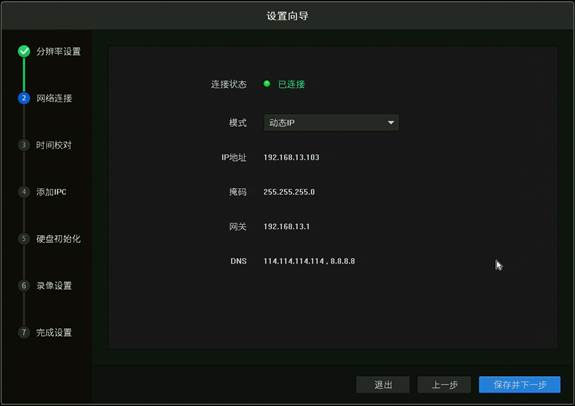
也可通过「网络设置」→「连接」手动配置参数。当ipc与nvr不在同一网段时,需重新添加设备:
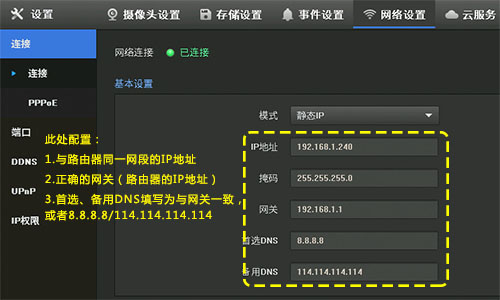
2、移动端登录
启动安防app并登录已注册的tp-link账号:
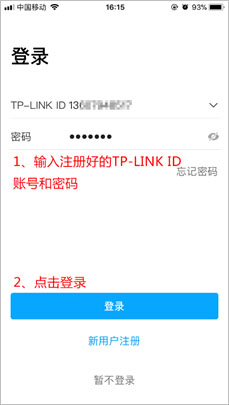
新用户可通过「新用户注册」流程完成账号创建
3、设备关联操作
登录后点击右上角「+」按钮,扫描设备背面或系统界面中的二维码完成绑定:
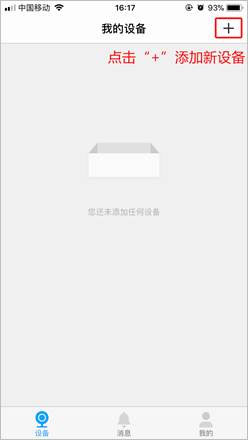
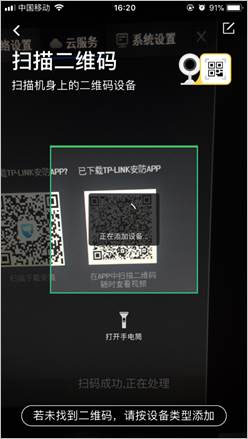
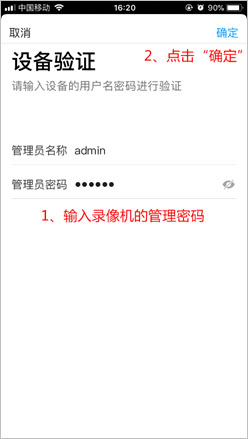
4、安全验证
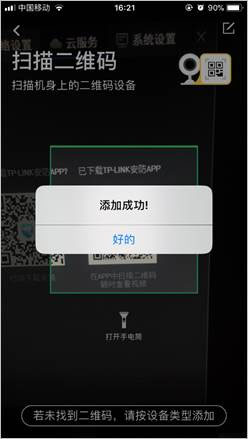
输入设备管理密码完成身份验证,绑定成功界面如下:
5、监控预览
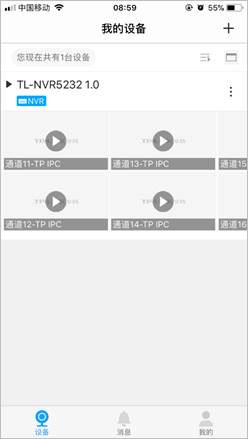
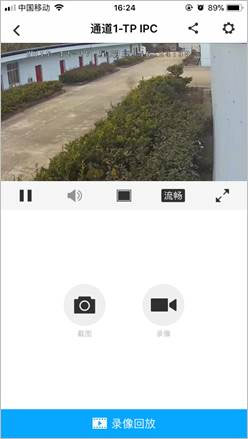
返回设备主页选择通道即可开始实时查看:
6、多画面管理
通过窗口下方按钮切换单/四画面模式,点击「+」可扩展更多监控通道:
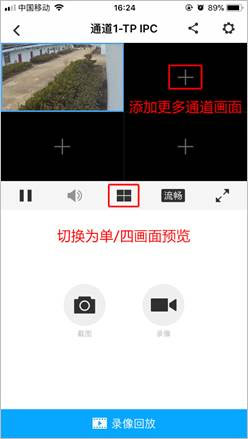
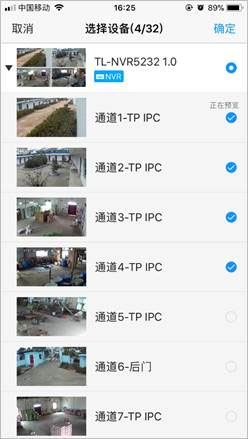
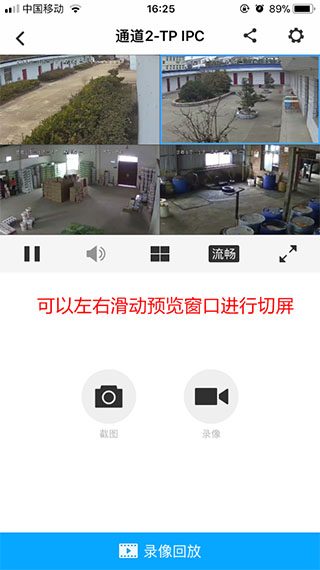
单/四画面模式下均支持手势滑动切换监控窗口:
q1、通道添加显示设备离线?
答:请检查nvr网络参数配置,确保ip/网关/dns设置正确且可正常联网。不确定网段时可启用动态ip模式
q2、如何添加第二/三部手机?
答:参考「多设备协同监控」操作指南
q3、远程视频回放方法?
答:在预览界面选择通道后,点击下方「录像回放」按钮即可调取历史视频
q4、通道连接失败处理?
答:先确认nvr本地预览正常,检查网络参数配置。重新登录账号无效时,建议进行nvr固件升级(参考升级指南)
v5.14.13.1930:
优化系统稳定性,修复已知程序漏洞
看了这么多,您下载了TP-LINK安防电视版客户端软件吗?想要下载最新安卓app就来1666手游网,请持续关注我们,更多精彩不容错过!