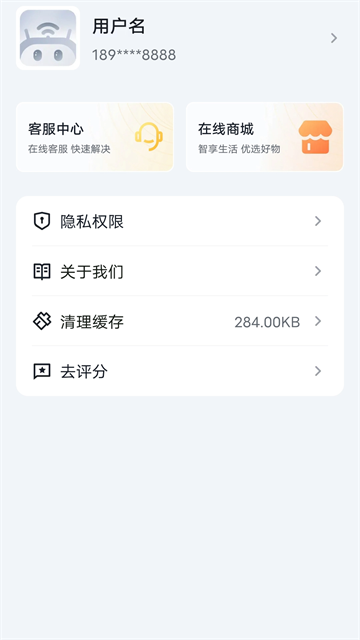
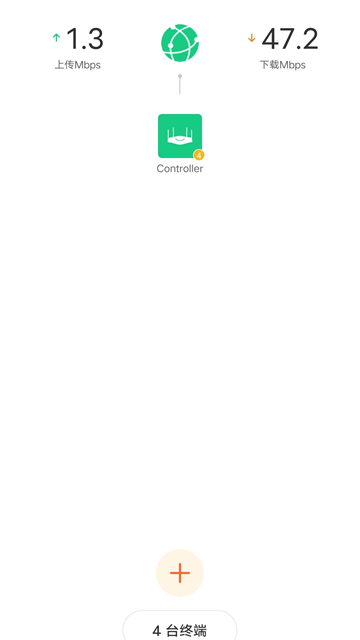
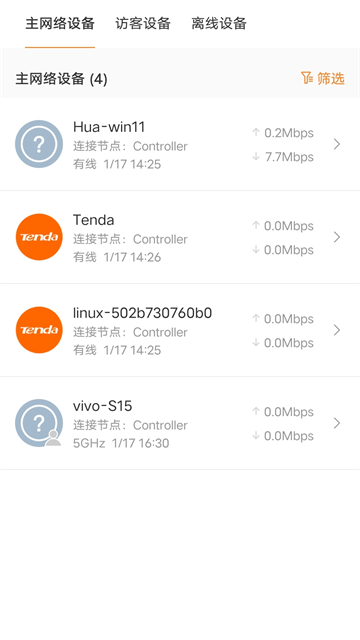
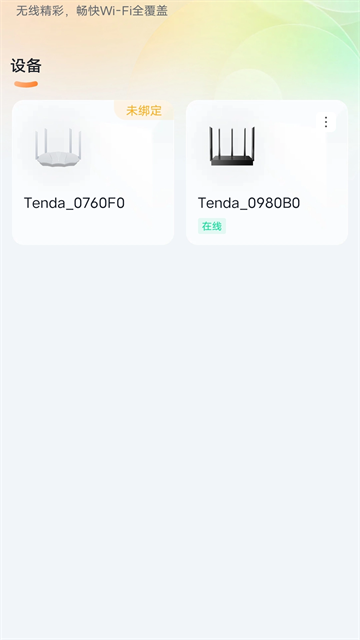
腾达路由器(tenda wifi)管理应用是腾达官方推出的移动端管理工具,用户可通过该应用实现快速网络配置、设备监控及文件共享等核心功能。登录后即可查看当前wifi连接设备列表,支持设备禁用操作,并能直接访问局域网存储资源,实现家庭文件的高效共享。同时提供wifi密码修改功能,有效保障用户网络隐私安全。腾达路由器用户可通过本应用实现全方位设备管理,立即下载体验专业级网络管理服务。
mesh mw xx系列, mx xx系列;
ex xx系列, em xx系列;
11ac x/ 11ac xx标准设备;
f9型号, fh1206型号;
4g系列设备;
go-5g-poe型号, go-5g型号, go-8g-poe型号。
1、进入"设置"菜单选择"wi-fi配置"选项
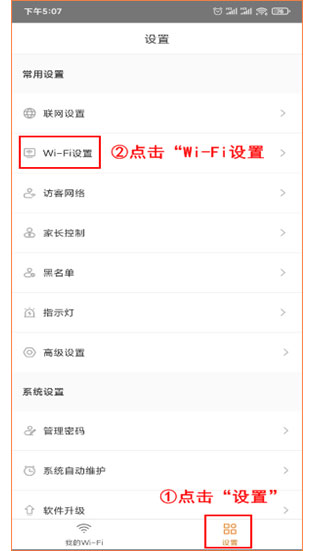
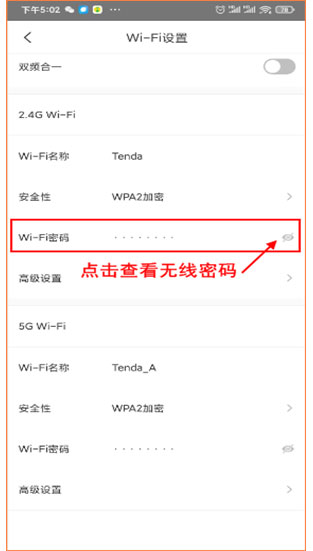
2、在wi-fi配置界面点击密码栏右侧的显示图标即可查看当前网络密码
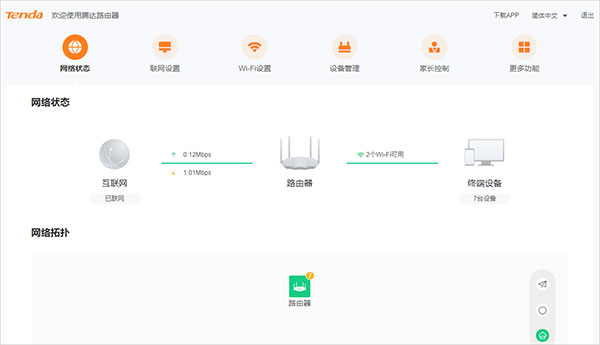
若路由器界面呈现下图样式,完成初始设置后仍无法联网,可按以下流程排查:
检查路由器指示灯状态
1、指示灯呈绿色常亮状态表示联网成功,此时需确认:
- 有线设备:检查网线连接是否稳固
- 无线设备:尝试重新连接wifi或调整设备位置(如下图示例)
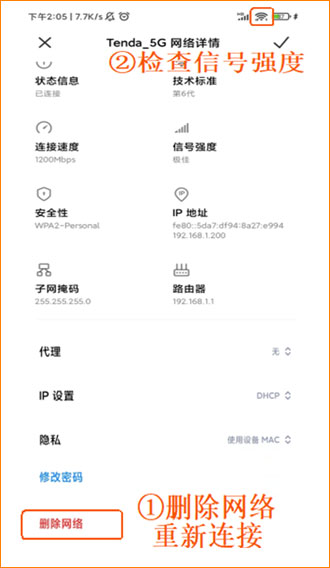
2、指示灯呈绿色/红色闪烁状态时,请按以下步骤处理:
第一步:确认wan口网线连接正确(使用光猫时需检查lan口连接)
第二步:测试宽带网络状态
将网线直接连接电脑测试网络连通性,若无法上网请联系运营商
第三步:验证路由器配置
通过tendawifi.com登录管理界面,检查上网方式配置及网络连接状态
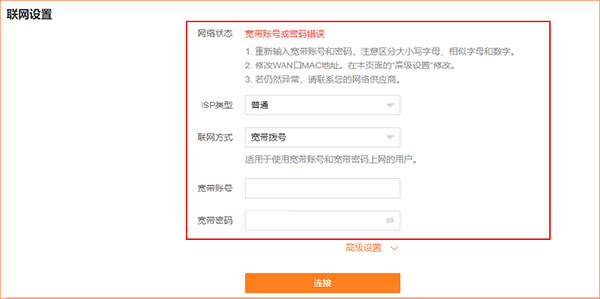
根据系统提示处理常见问题:
- 账号密码错误:检查输入完整性及大小写
- 静态ip配置:核对ip、子网、网关、dns参数
第四步:若配置正确仍无法联网,尝试"联网设置"→"高级设置"→"mac地址克隆"功能,克隆当前设备mac地址后重新连接
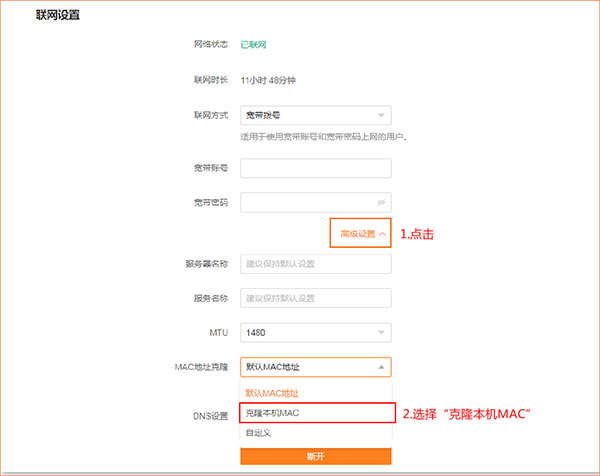
若所有方法均无效,建议断电重启路由器(等待5-10分钟后再通电)
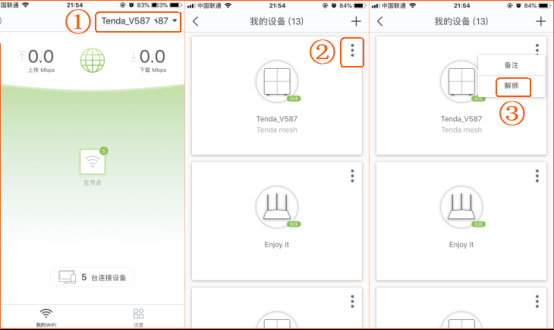
1、启动tenda wifi应用(需保持网络连接),登录已绑定设备的管理账号
2、在设备列表中选择需要解绑的路由器
3、点击设备名称右侧的菜单图标,选择"解绑设备"选项,等待系统完成解绑操作后,重启路由器即可允许其他账号管理该设备
vv4.7.0(160)版本
优化操作体验,修复已知系统问题。
以上就是腾达路由器app软件相关介绍,喜欢的小伙伴就赶快点击下载吧!更多实用有趣的软件尽在1666手游网!