cx文件管理器官方版是由cx file explorer团队开发的移动端文件管理工具,属于系统安全类应用。用户可通过该软件实现文件快速检索、移动复制、删除操作及压缩包解压功能。其简洁直观的界面设计支持应用管理功能,可有效优化手机存储空间。内置的存储分析模块能直观展示空间占用情况,同时提供加密存储空间保障用户数据安全。
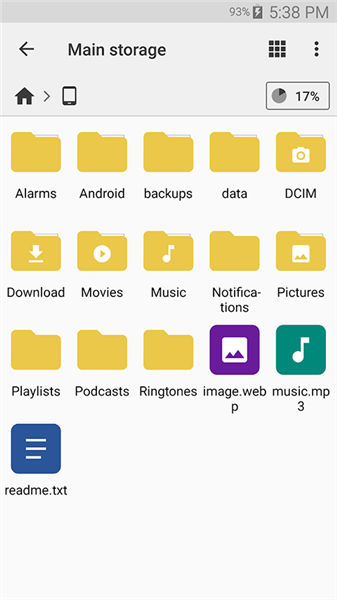
1、文件组织管理
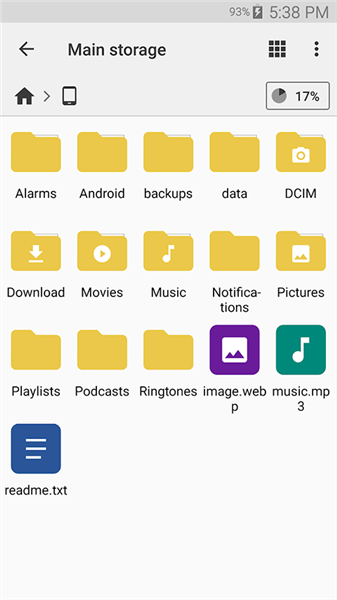
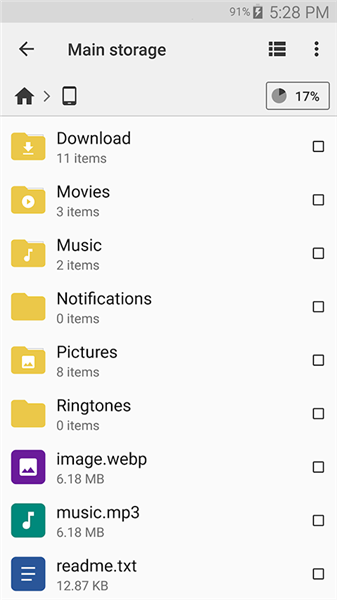
通过直观的操作界面,用户可轻松完成内部/外部存储设备的文件浏览、移动、复制、压缩、重命名、解压、删除、创建及共享等操作。
2、云端文件管理
支持对主流云存储服务的文件进行管理操作。
3、nas设备访问
可访问远程存储设备(含ftp/ftps/sftp/smb/webdav/lan协议),并支持通过ftp协议实现pc与移动设备的双向文件传输。
4、应用管理功能
提供移动设备已安装应用的管理接口。
5、存储可视化分析
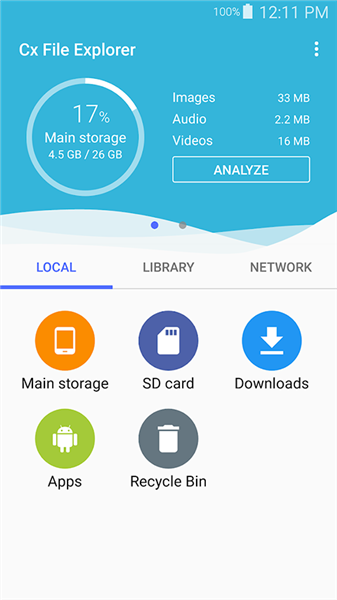
配备可视化存储分析工具,可快速识别可用空间并实施管理。回收站功能进一步优化存储管理效率。
6、智能存储清理
自动识别并清理垃圾文件、重复文件及未使用应用,释放存储空间。
7、多设备兼容
适配android tv、智能手机及平板电脑等设备。
8、现代化界面设计
采用material design设计规范构建用户界面。
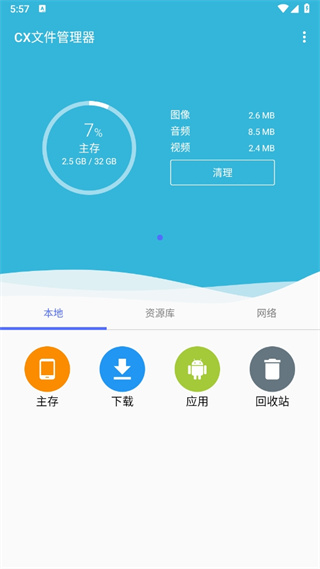
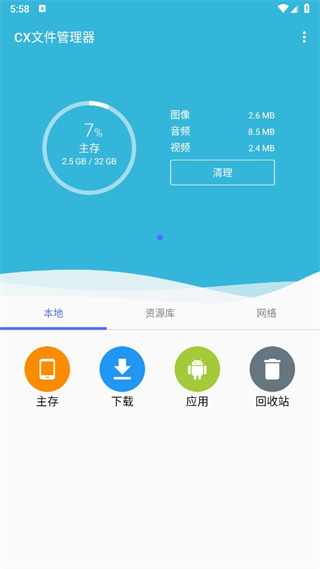
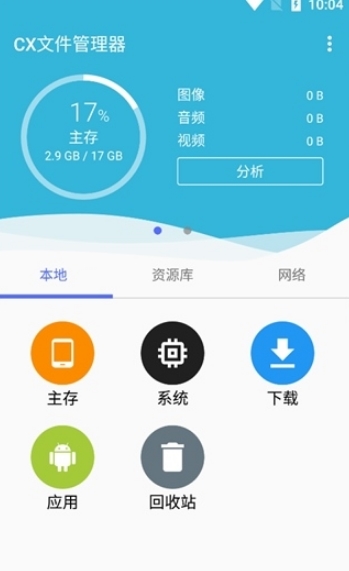
1、本地文件管理:启动应用后,主界面显示主存储、下载目录、应用列表及回收站入口;
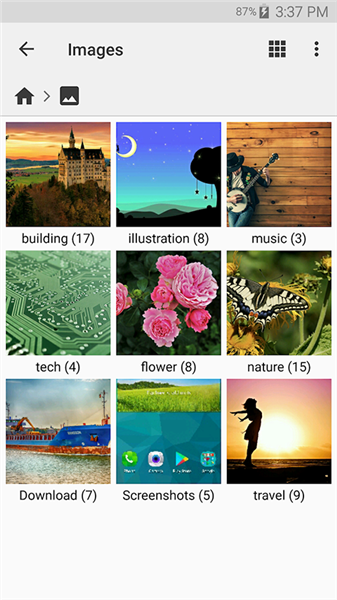
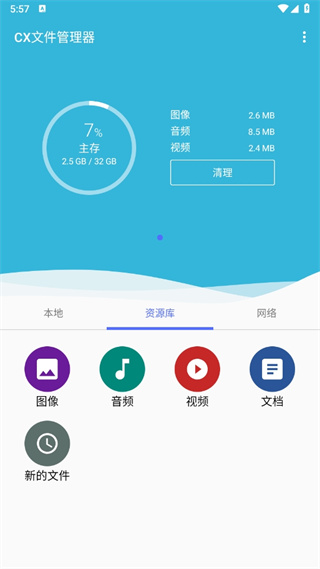
2、资源分类浏览:切换至资源库可查看图片、音频、视频、文档等分类文件及新建文件入口;
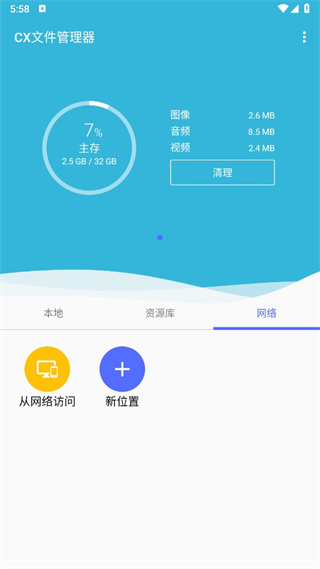
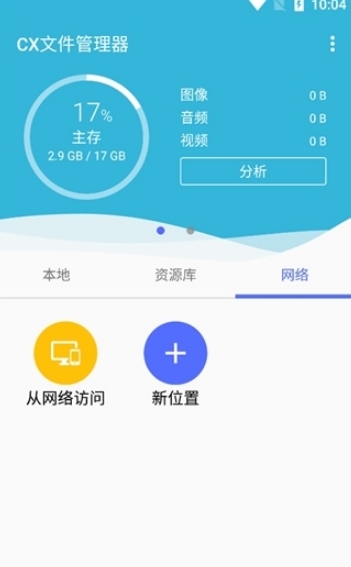
3、网络存储访问:网络页面提供远程访问配置及新位置添加功能;
4、存储空间优化:首页显示主存储占用情况,点击【清理】按钮进入缓存管理界面;
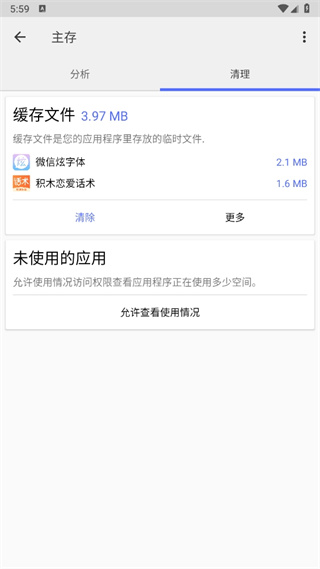
5、缓存清理操作:系统识别缓存文件后,点击【清除】完成空间释放;
1、启动应用程序;
2、主界面选择"网络"功能模块;
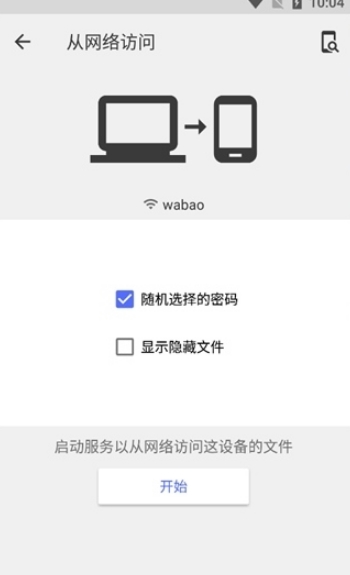
3、进入"从网络访问"配置界面;
4、点击"开始"按钮激活服务;
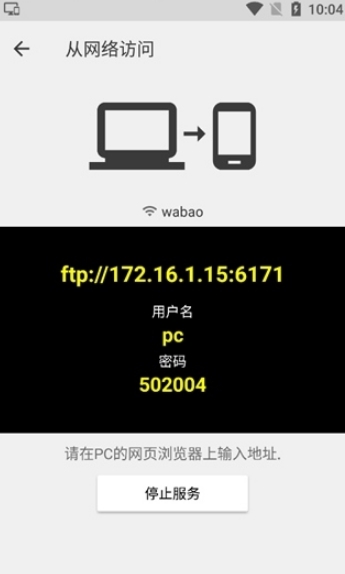
5、系统生成访问地址,局域网内设备可通过输入该地址访问手机存储。
v2.6.7:
- 修复已知问题并优化系统性能
- 针对部分设备对/android/data目录的访问限制,可通过shizuku应用授权实现完整访问权限
2.6.6
- 新增"再次复制"和"返回源目录"功能
2.5.8
- 支持多文件同时解压操作
- 新增7z格式压缩支持
2.4.5
- 优化媒体播放控制
· 新增长按加速播放功能
看了这么多,您下载了CX文件管理器官方版软件吗?想要下载最新安卓app就来1666手游网,请持续关注我们,更多精彩不容错过!