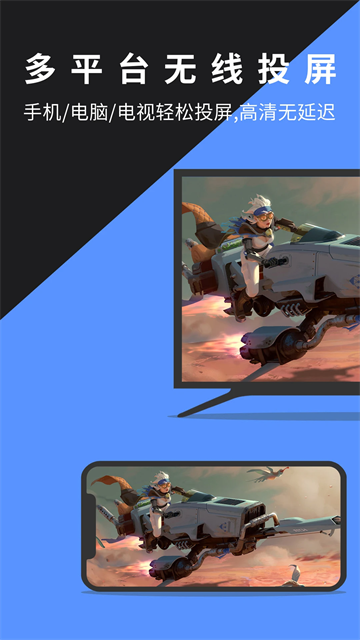
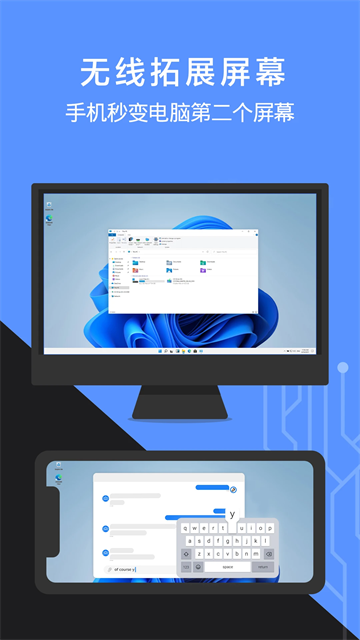
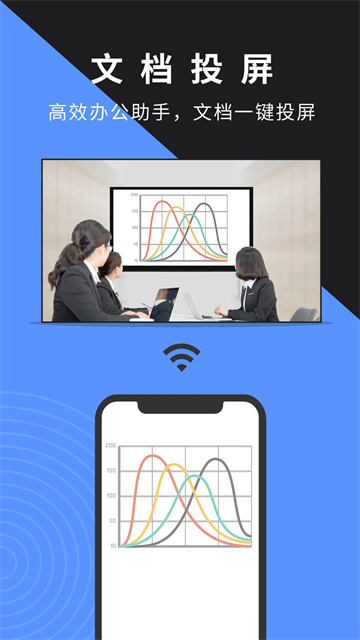
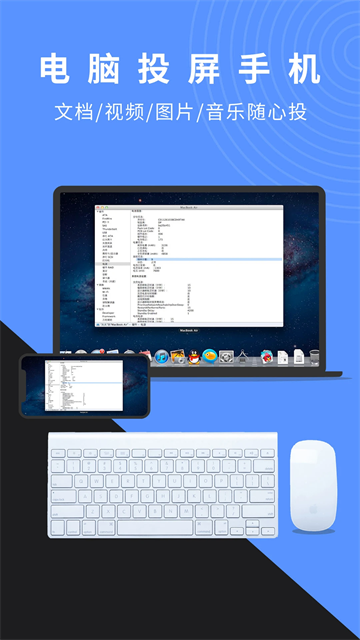
幕连app是一款专为安卓设备设计的投屏工具,可将手机或平板内容无缝投射至电脑屏幕(原称幕享投屏)。该应用支持android 5.0及以上系统,能实现照片、视频、文档等全类型内容投屏,覆盖mac/windows双平台。其核心优势在于稳定的音画同步技术,可将手机画面实时镜像至电脑、电视等大屏设备,兼容主流视频平台、游戏应用及直播软件。用户通过幕连可享受更沉浸的视听体验,包括高清画质、立体声效及跨设备交互便利性,适用于远程办公、在线教育、家庭娱乐等多场景需求。
安卓设备投屏电脑提供三种连接方式:搜索连接、扫码连接、投屏码连接,以下为具体操作步骤及设备要求:
重要提示:所有设备需安装幕连app并连接至同一wifi网络!
搜索连接操作流程:
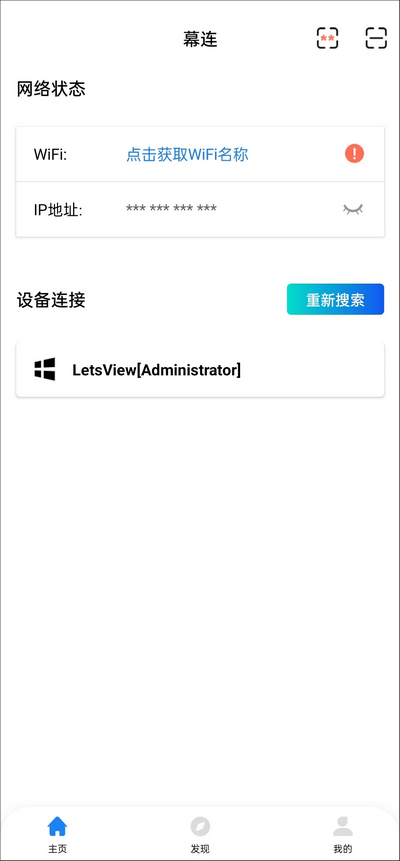
1、确保安卓设备与电脑处于同一wifi环境,可通过ip地址检测确认网络一致性
在设备列表中选择「letsview【电脑设备名称】」
2、进入手机投射功能模块
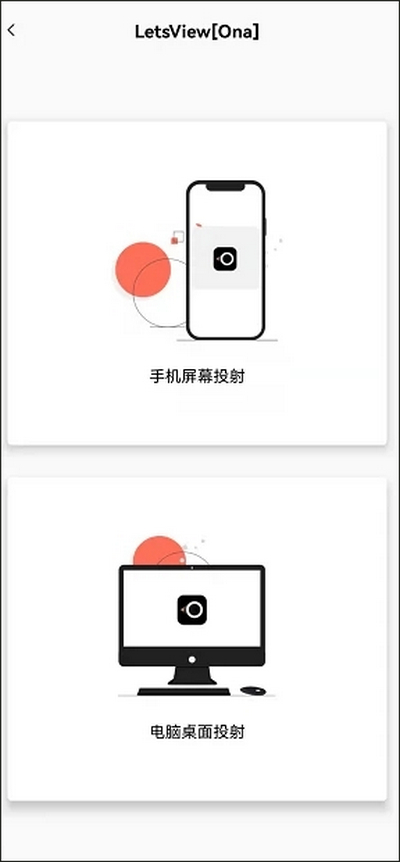
3、系统弹出「是否允许幕连录制/投射屏幕」权限请求,点击允许后即可完成投屏
扫码连接电视操作流程:
1、手机与电脑同时启动幕连app并连接同一wifi
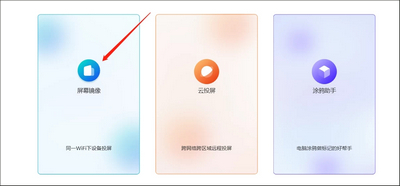
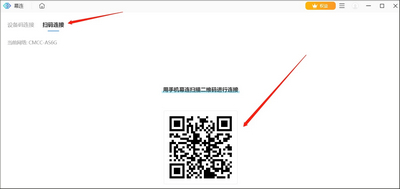
2、电脑端点击【屏幕镜像】→【扫码连接】功能
3、显示动态投屏二维码
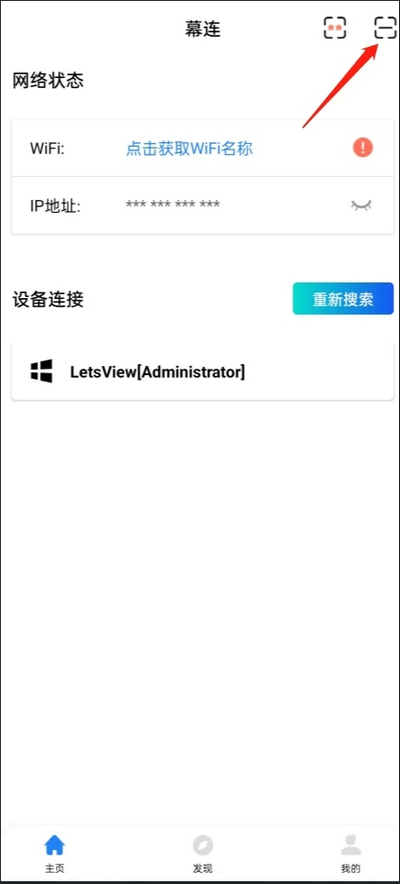
投屏码连接操作流程:
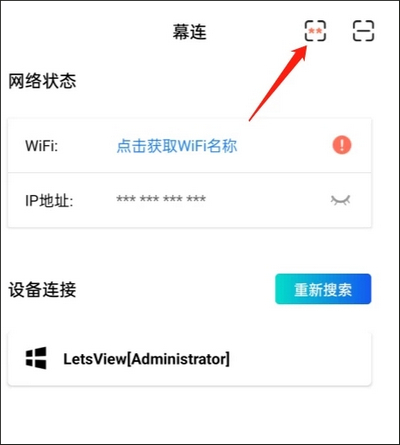
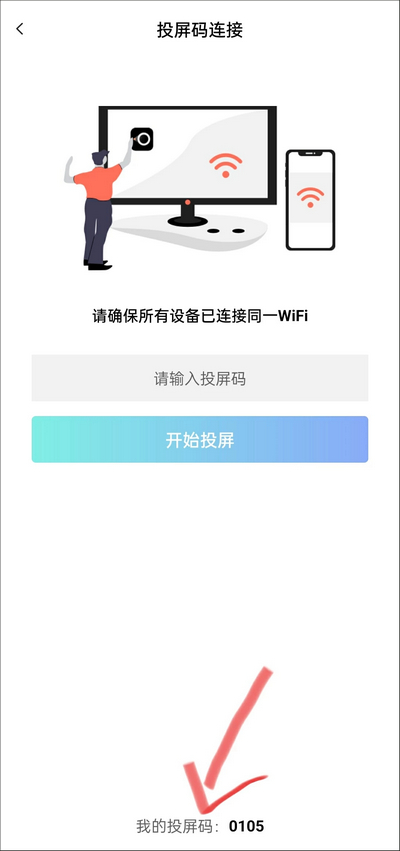
1、手机端点击右上角[**]图标,底部显示【我的投屏码】
2、电脑端选择【屏幕镜像】→【设备码连接】,输入手机端投屏码即可建立连接
1、跨平台白板协作系统
专为android设备开发的镜像方案,支持将运行5.0+系统的设备投射至ios/pc/tv及其他安卓终端。内置智能白板支持实时标注与演示,既可独立使用也可通过屏幕共享实现多端协同创作。
2、移动端远程控制pc
作为免费投屏解决方案,支持将pc屏幕反向投射至安卓设备。用户可通过手机参与视频会议、浏览网页内容或审核文档,实现真正的移动化办公体验。
3、智能网页共享系统
集成主流网站导航库,支持书签管理与网页收藏。可实时将移动端浏览内容投射至iphone/ipad/pc/tv等设备,实现多屏同步观影或信息共享。
4、高效文件传输管理
除基础投屏功能外,提供完整的文件管理解决方案。支持照片、视频、音乐等多媒体文件传输,确保跨设备数据共享时保持原始画质,显著提升团队协作效率。
q:同一网络下无法检测到电脑设备?
a:请按以下步骤排查:①确认设备连接同一wifi ②重启app尝试 ③关闭路由器ap隔离功能 ④改用扫码/投屏码连接方式
q:是否支持usb数据线投屏?
a:当前版本仅支持wifi无线连接模式
q:能否通过电脑反向控制安卓设备?
a:该功能暂未实现,当前版本仅支持安卓→电脑的单向控制
v1.5.22版本更新内容:
- 修复部分已知连接异常问题
以上就是幕连(幕享投屏)软件的介绍,想要了解更多相关信息,敬请收藏关注1666手游网!